Calendario
Por qué importa
El calendario es donde viven citas, recordatorios y fechas límite: reuniones con clientes, fechas de cierre de prospectos, renovaciones de contratos, eventos del equipo. Conectarlo a los registros del CRM significa que cuando un cliente tiene cita la próxima semana, el calendario lo sabe sin que tengas que repetir la fecha en dos lugares.
Llegar al calendario
Barra lateral → Calendario. Aterrizas en la vista del mes actual con tus eventos.
Crear un evento
- Clic sobre el día/hora del calendario (o botón Crear evento).
- Llena:
- Título corto y descriptivo.
- Fecha y hora, Duración (o Todo el día).
- Tipo — cita, deadline, recordatorio, reunión interna.
- Cliente o Caso (opcional).
- Participantes.
- Recordatorio — cuándo notificar.
- Guardar.
Si activaste Agregar videollamada, ZaazCRM crea el enlace Jitsi automáticamente.
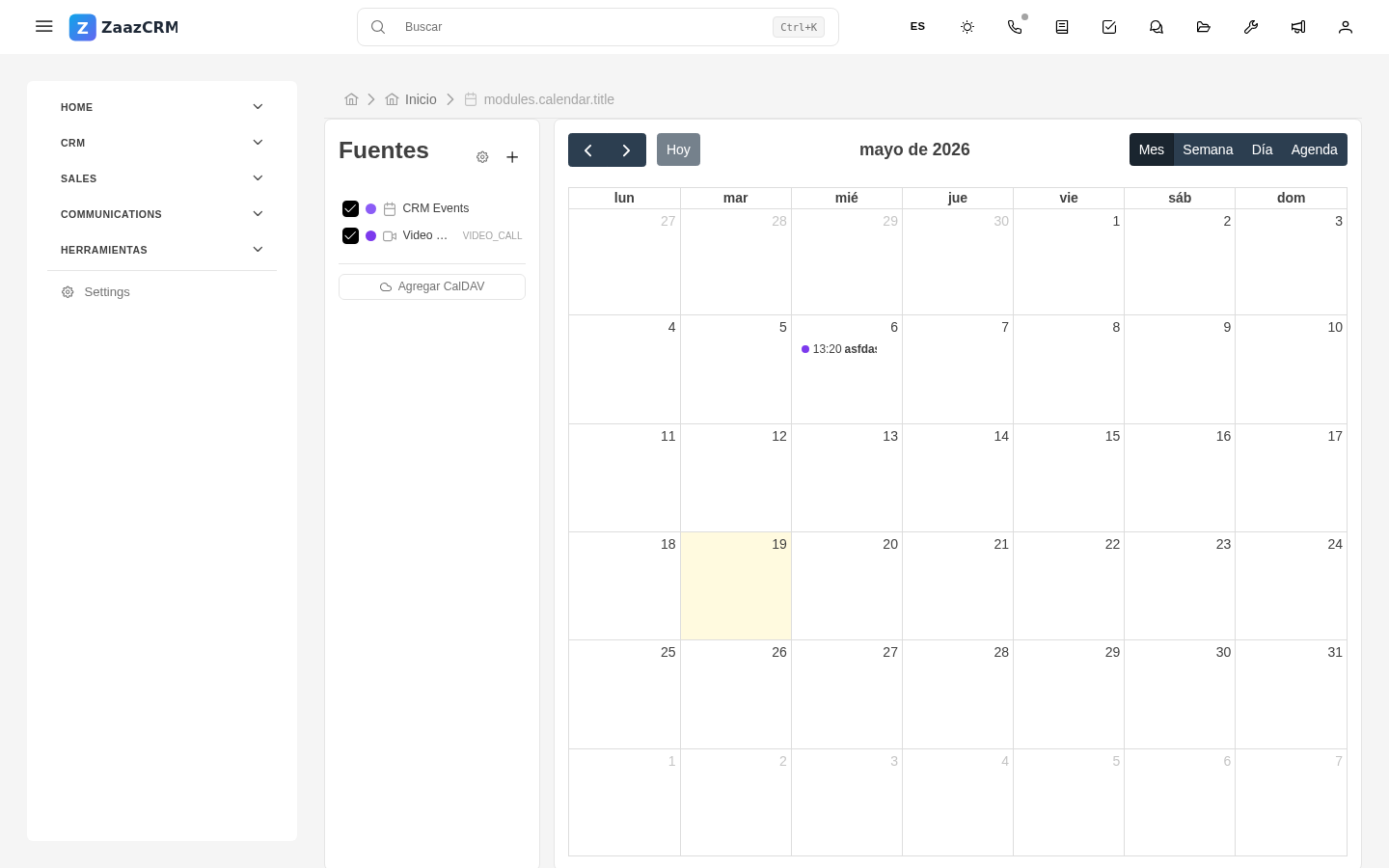
Vistas del calendario
- Mes — vista general.
- Semana — más detalle.
- Día — minuto a minuto.
- Agenda (lista) — eventos en lista cronológica.
Eventos vinculados a clientes
Cuando un evento está vinculado a un cliente o caso, lo ves desde dos lados:
- En el calendario con un enlace al registro.
- En el cliente o caso, pestaña Calendario.
Deadlines y recordatorios
Para fechas importantes:
- Tipo: Deadline.
- Activa Recordatorios escalados (1 semana, 3 días, 1 día antes).
- Marca Crítico si aplica.
Calendarios compartidos
Calendarios por equipo o función pueden aparecer encima del tuyo, distinguidos por color. Activa/desactiva en el panel lateral.
Sincronizar con Google Calendar / Outlook
Si tu empresa tiene configurada la sincronización, eventos de ZaazCRM aparecen en tu Google Calendar u Outlook personal.
Ten cuidado con
- Las zonas horarias importan. ZaazCRM usa tu zona horaria de perfil.
- No abuses de los recordatorios. Reserva escalado para deadlines críticos.
- No elimines eventos de clientes pasados. Histórico sirve para reportes.
A dónde sigue
- Paneles y widgets — widget del calendario en el panel.
- Notificaciones — cómo se entregan recordatorios.