Videollamadas
Por qué importa
Las videollamadas en ZaazCRM son para reuniones con el cliente: demos de venta, revisiones de proyecto, sesiones de soporte, capacitaciones. Usan la tecnología Jitsi (estándar abierto, compatible con cualquier navegador moderno), así que tu cliente no necesita instalar nada — solo abre el enlace que le mandas.
Cada videollamada queda asociada a un cliente o caso, y el enlace se genera automáticamente desde ZaazCRM. Es más profesional que mandar un Zoom personal y más fácil que coordinar Google Meet con clientes que no tienen cuenta de Google.
Crear una videollamada
Tres caminos:
- Desde un cliente o caso: abre el registro → pestaña Videollamadas → Programar nueva.
- Desde el calendario: crea un evento → marca la casilla Agregar videollamada.
- Desde el módulo Videollamadas: barra lateral → Videollamadas → Programar.
Llena:
- Título — qué reunión es.
- Cliente y Caso (si aplica).
- Fecha y hora, Duración.
- Participantes — quién del equipo asistirá.
- Notas previas opcional.
ZaazCRM genera un enlace único para la reunión y un enlace para el cliente (sin necesidad de cuenta).
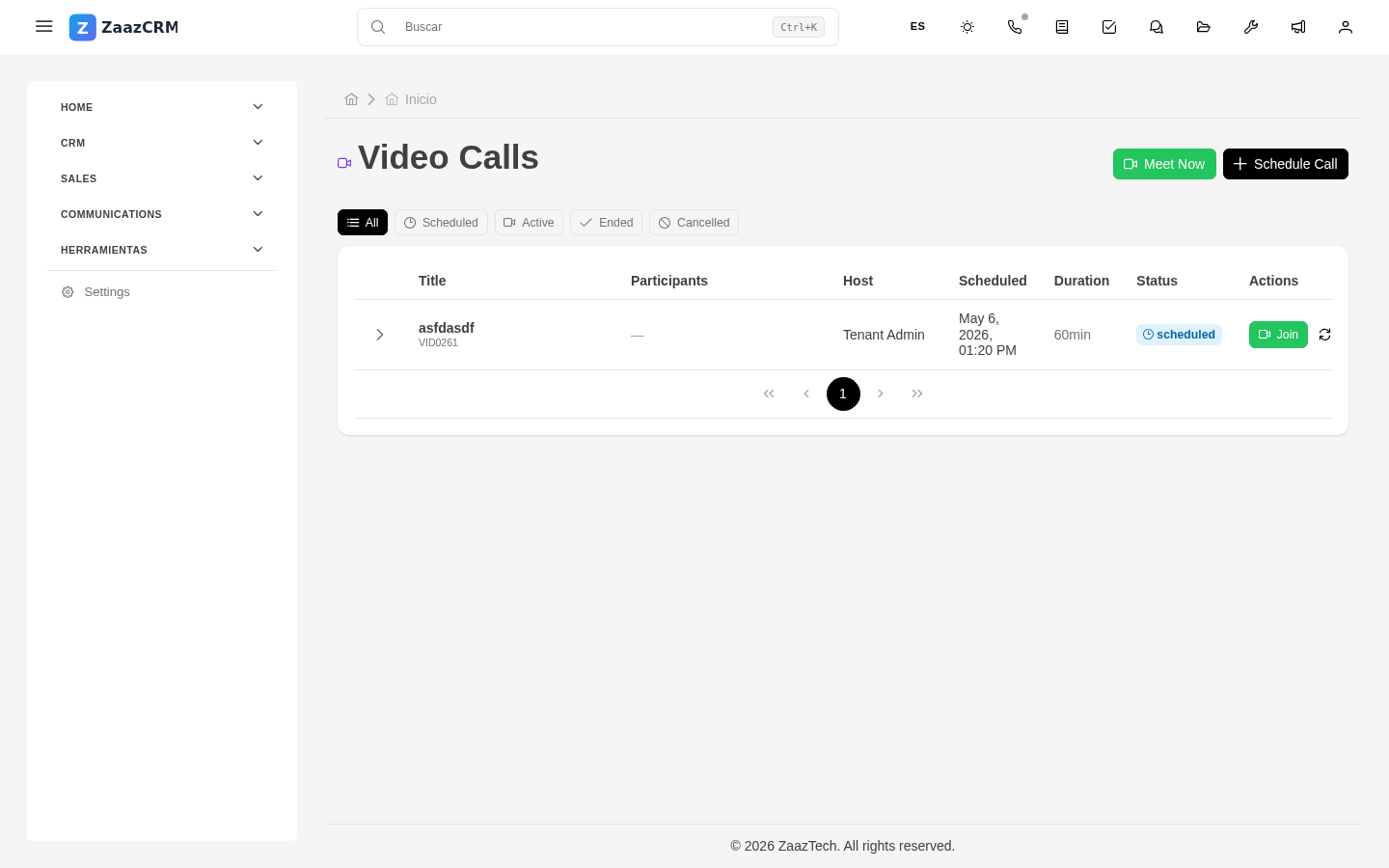
Invitar al cliente
Botón Enviar invitación → ZaazCRM abre un correo nuevo pre-llenado con destinatario, asunto, link y datos de la reunión.
Unirse a la videollamada
- Abre la videollamada (desde el calendario, el cliente, o el módulo).
- Botón Unirme.
- Acepta permisos de cámara y micrófono.
- Entras a la sala.
Durante la reunión
- Silenciar micrófono.
- Apagar cámara.
- Compartir pantalla — útil para demos de producto, presentaciones.
- Chat lateral — para mandar enlaces.
- Levantar la mano.
Algunas configuraciones permiten grabar la videollamada — pregúntale a tu administrador. Si grabas, avisa al cliente verbalmente al inicio.
Terminar la reunión
Botón rojo Salir.
ZaazCRM registra automáticamente: hora de inicio y fin, duración, quién asistió, grabación. Opcionalmente añade un resumen — qué se trató, decisiones, próximos pasos.
Ten cuidado con
- Verifica el audio antes de empezar. Haz una prueba 2 minutos antes.
- No compartas pantalla descuidadamente. Comparte solo la pestaña específica que quieres mostrar al cliente. Mostrar accidentalmente datos de otro cliente no es buena imagen.
- La conexión del cliente puede ser inestable. Ten una alternativa (llamada telefónica de respaldo).
A dónde sigue
- SMS — mensajes de texto al cliente.
- Calendario — programar reuniones y deadlines.