Webphone
Por qué importa
El webphone es un teléfono integrado en ZaazCRM. Te deja hacer y recibir llamadas con tu número fijo de la empresa desde tu computadora (con micrófono y bocinas o auriculares), sin necesidad de un aparato físico ni de usar tu celular personal. Cada llamada queda registrada en el cliente o caso correspondiente, así no tienes que apuntar a quién llamaste o quién te llamó.
Es útil para equipos que reciben muchas llamadas: trabajas desde casa con tu computadora, o todo el equipo comparte una línea sin tener que pasarse el aparato.
Configurar el webphone
La primera vez que abres el webphone (barra lateral → Webphone o un icono de auricular en la barra superior), te pide permisos del navegador para usar el micrófono. Acepta.
Si no escuchas o no te escuchan, revisa los permisos del navegador y la selección de dispositivo de audio. En la mayoría de los casos tu administrador ya configuró tu cuenta SIP de antes.
Hacer una llamada
Tres caminos:
- Marcar manualmente: abre el webphone → teclea el número (con código de país) → botón verde de llamada.
- Clic-para-llamar desde un registro: abre el contacto → ícono de teléfono al lado del número → se inicia la llamada automáticamente.
- Desde la lista de llamadas recientes: historial → clic en el contacto → llamada.
Recibir una llamada
Cuando entra una llamada al número de tu empresa:
- ZaazCRM muestra una notificación emergente con el número del que llama.
- Si el número está registrado en ZaazCRM, te muestra a quién pertenece.
- Aceptar o Rechazar.
Durante la llamada
Mientras hablas puedes:
- Silenciar tu micrófono.
- Poner en espera al cliente con música de espera.
- Transferir la llamada a otro compañero.
- Marcar tonos DTMF (para sistemas IVR).
- Tomar notas en el registro del cliente en otra pestaña.
Cerrar la llamada
Botón rojo de colgar. ZaazCRM guarda automáticamente:
- Duración de la llamada.
- Hora de inicio.
- Si fue entrante o saliente.
- Quién la atendió.
- A qué cliente o caso quedó vinculada.
Después de colgar, ZaazCRM te pide opcionalmente que añadas un resumen de la llamada. Tómate 30 segundos para llenarlo.
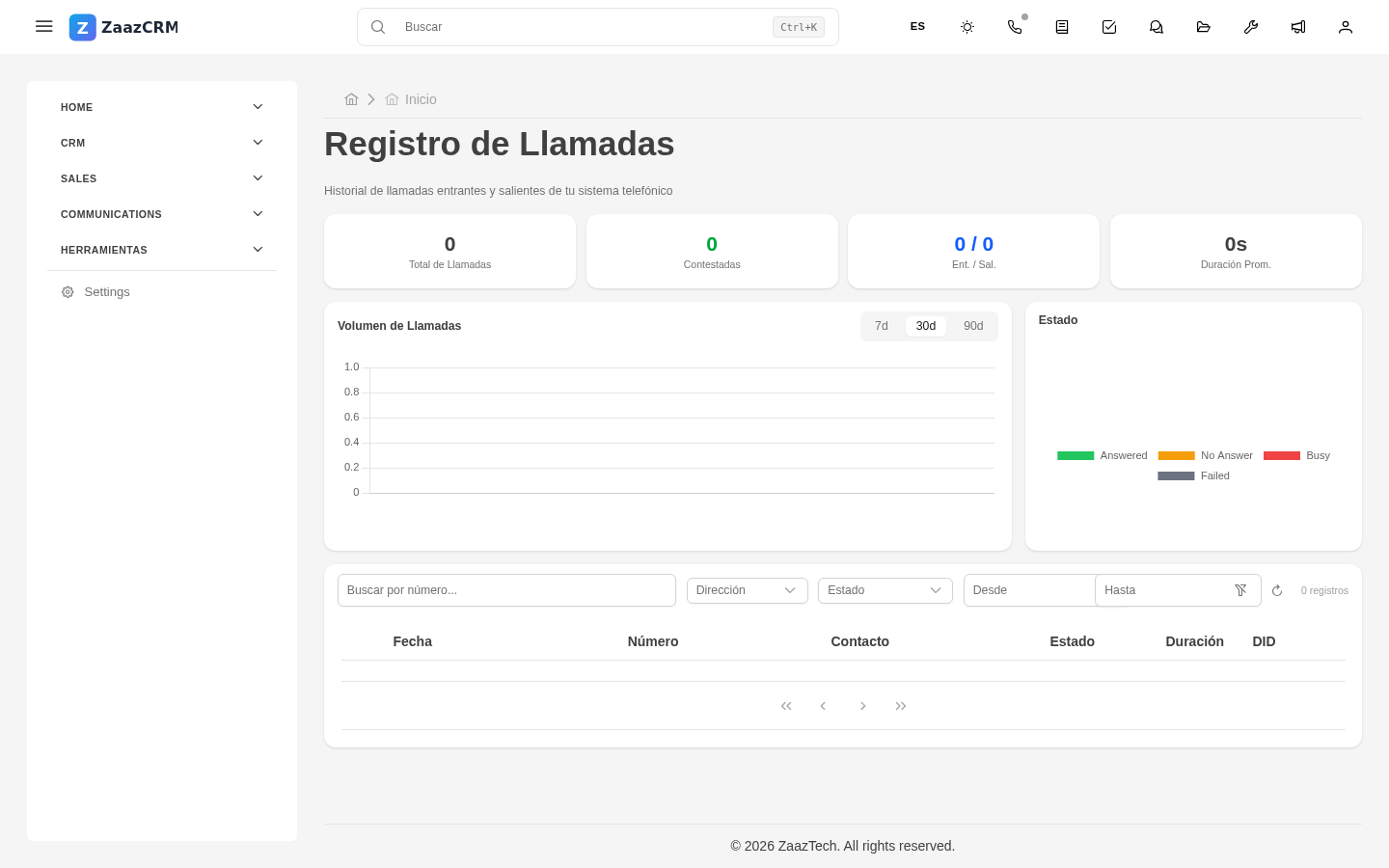
Historial de llamadas
Pestaña Llamadas dentro del módulo Webphone, o pestaña Llamadas en cada cliente/caso.
Ten cuidado con
- El webphone usa Internet, no la red telefónica. Si tu conexión está lenta, la llamada tendrá cortes o eco.
- No olvides desactivar el micrófono al terminar. Algunos navegadores mantienen el permiso activo.
- No grabes sin avisar. En la mayoría de jurisdicciones tienes que avisar al cliente que la llamada está siendo grabada si vas a guardar audio.
A dónde sigue
- Videollamadas — reuniones con video.
- SMS — mensajes de texto al teléfono del cliente.