Presupuestos
Por qué importa
Un presupuesto es la oferta económica formal que le envías a un cliente o prospecto: productos o servicios incluidos, precios unitarios, descuentos, impuestos aplicables, total final, fecha de validez. Una vez aceptado, se convierte en factura. Mantener presupuestos claros y trazables ayuda a cerrar más ventas y evitar conflictos sobre lo que se acordó.
Crear un presupuesto
- Abre el contacto, compañía o prospecto al que aplica → pestaña Presupuestos → Crear.
- Llena los datos generales:
- Cliente (contacto y/o compañía).
- Prospecto vinculado (opcional pero recomendado para reportes).
- Fecha de emisión y Válido hasta.
- Moneda — USD, MXN, CAD, EUR, etc.
- Agrega renglones (cada producto o servicio):
- Selecciona del catálogo de Productos o escribe libre.
- Cantidad, Precio unitario, Descuento (si aplica).
- Impuesto — IVA, GST, sales tax según jurisdicción.
- Revisa los totales (subtotal, descuento, impuestos, total) al pie.
- Llena Términos y condiciones y notas para el cliente.
- Guardar.
El sistema asigna un folio (por ejemplo PRE158).
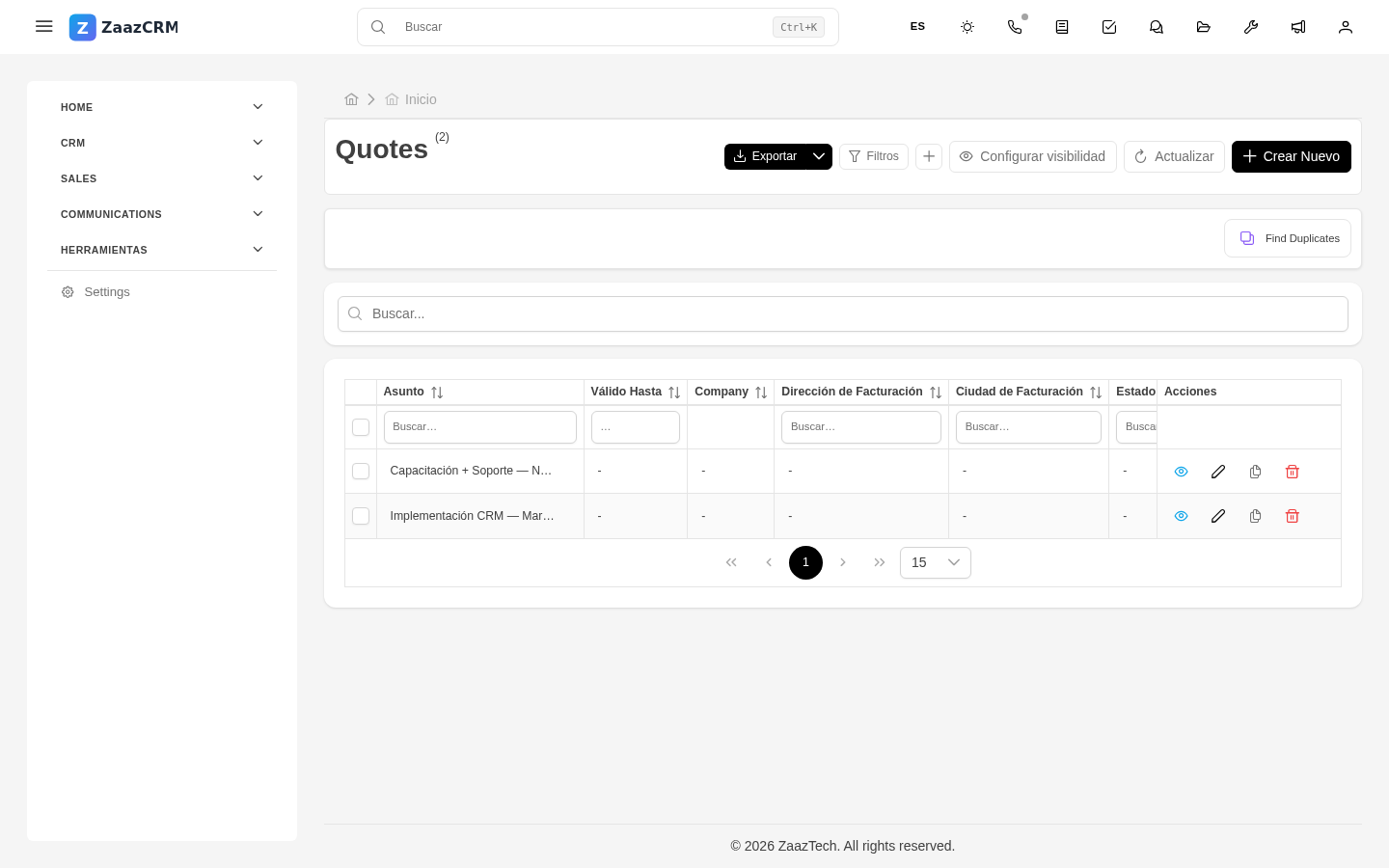
Estados del presupuesto
- Borrador — lo estás armando, no se ha enviado.
- Enviado — se mandó al cliente.
- Aceptado — el cliente lo aprobó.
- Rechazado — el cliente lo rechazó.
- Vencido — pasó la fecha de validez sin respuesta.
Generar y enviar el PDF al cliente
- Abre el presupuesto → botón PDF.
- Elige la plantilla (puede haber varias: básica, detallada, con logo, en distintos idiomas).
- El PDF se descarga o se previsualiza.
- Para enviarlo por correo desde ZaazCRM: botón Enviar por correo → elige plantilla de correo → revisa el destinatario y mensaje → Enviar.
El correo enviado queda registrado en la pestaña Correos del presupuesto y del contacto.
Aceptar un presupuesto
Cuando el cliente acepta:
- Abre el presupuesto → Editar.
- Cambia Estado a Aceptado.
- Llena Fecha de aceptación y Notas.
- Guardar.
Una vez aceptado, no edites el contenido del presupuesto. Si cambia el alcance, crea un presupuesto nuevo que reemplace al anterior y cambia el viejo a Rechazado con la razón.
Convertir presupuesto a factura
Cuando llega el momento de cobrar:
- Abre el presupuesto aceptado.
- Botón Convertir a factura.
- ZaazCRM crea una factura con los mismos renglones, totales y datos. Tú confirmas la fecha de emisión y datos fiscales.
- La factura queda vinculada al presupuesto.
Más en Facturas.
Ten cuidado con
- No edites un presupuesto enviado. Si lo modificaste después de mandarlo, el cliente verá una versión distinta a la que tú tienes en pantalla. Crea uno nuevo.
- El folio del presupuesto no es la fecha. Refiérete al cliente por folio (PRE158), no por fecha — confunde cuando hay varias versiones.
- El estado vencido no se aplica automáticamente a menos que un flujo de trabajo lo haga. Revisa periódicamente.
- Los impuestos varían por jurisdicción. ZaazCRM aplica el impuesto por omisión. Si el cliente está en otra zona, cámbialo manualmente al armar el presupuesto.