Casos
Por qué importa
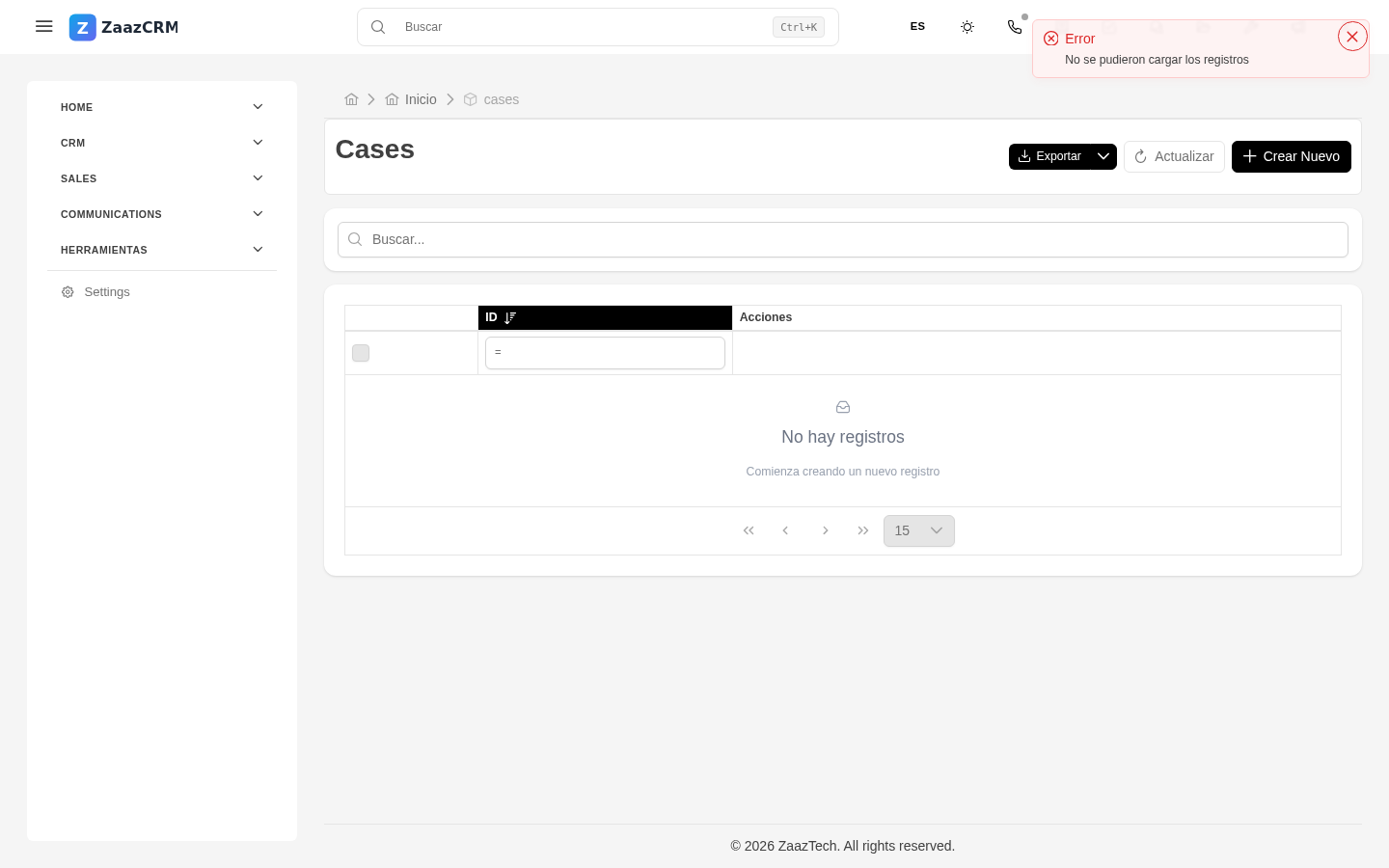
Un caso es un ticket de soporte o solicitud de servicio: un problema, pregunta o requerimiento que un cliente te plantea. El módulo Casos es donde tu equipo de soporte registra, atiende y resuelve estas solicitudes — manteniendo un historial completo de cada interacción con el cliente.
Sin casos, las consultas del cliente llegan por correo y se pierden, o quedan a medias entre dos personas del equipo sin que nadie sepa el estado actual. Con casos, todo queda rastreado.
Crear un caso
Tres caminos según de dónde llega:
- Desde un contacto: abre el contacto → pestaña Casos → Crear. El caso queda vinculado.
- Desde el módulo Casos: barra lateral → Casos → Crear. Eliges contacto y compañía manualmente.
- Desde un correo entrante: un cliente escribe a
soporte@tuempresa.comy ZaazCRM crea el caso automáticamente (si está configurado).
Campos clave:
- Asunto — corto y descriptivo.
- Descripción — qué pasa, qué necesita.
- Contacto y Compañía.
- Tipo — incidente, pregunta, solicitud de cambio, queja.
- Prioridad — baja, media, alta, urgente.
- Categoría — área del producto/servicio afectada.
- Responsable — quién atiende.
El detalle del caso
Al abrir un caso encuentras:
- Resumen — folio, contacto, prioridad, estado actual, responsable.
- Descripción del problema.
- Cronología — qué pasó cuándo (interacciones con el cliente, escalamientos, soluciones intentadas).
Pestañas de relacionados:
- Correos — toda la conversación por correo asociada al caso.
- Llamadas — historial telefónico del caso.
- Comentarios — notas internas del equipo.
- Archivos — documentos, capturas de pantalla, logs.
- Tareas — pendientes asignados.
- Línea de actividad — auditoría de cambios.
Estados del caso
- Abierto — recién creado, sin atender.
- En progreso — alguien está trabajando en él.
- En espera del cliente — necesitamos más información de él.
- Resuelto — proporcionamos solución, esperando confirmación.
- Cerrado — confirmado y archivado.
- Cancelado — el cliente retiró la solicitud.
SLAs y tiempos de respuesta
Si tu administrador configuró SLAs (Service Level Agreements), cada caso tiene tiempos objetivo según su prioridad:
- Prioridad urgente: primera respuesta en 1 hora.
- Prioridad alta: primera respuesta en 4 horas.
- Prioridad media: primera respuesta en 24 horas.
ZaazCRM muestra un contador y alerta cuando un caso está cerca de incumplir SLA.
Responder al cliente desde el caso
Botón Responder por correo dentro del caso:
- Abre composición pre-llenada con el destinatario (el cliente).
- Asunto trae el folio del caso.
- Plantilla de respuesta sugerida según la categoría.
- Escribe la respuesta, adjuntos si aplican → Enviar.
Cada correo enviado queda en el caso. El cliente recibe el correo con un identificador que ZaazCRM usa para vincular sus respuestas automáticamente al mismo caso.
Cerrar el caso
Cuando el caso queda resuelto:
- Abre el caso → Editar.
- Cambia Estado a Resuelto o Cerrado.
- Llena Solución — descripción de qué resolvió el problema.
- Guardar.
ZaazCRM puede mandar al cliente una encuesta de satisfacción automática (si está configurado).
Ten cuidado con
- No cierres un caso sin confirmar con el cliente. Si tú decides que está resuelto pero el cliente no lo confirma, vuelve a abrir el caso cuando él escriba molesto. Usa Resuelto primero, luego cierra cuando confirme.
- No mezcles temas distintos en un solo caso. Si el cliente menciona dos problemas, crea dos casos. Mezclar dificulta el seguimiento y los reportes.
- Las prioridades son escasas. Si todos los casos son "Urgente", ninguno lo es. Reserva urgente para verdaderas emergencias.
- Los SLAs se vencen aunque no estés viendo el caso. Configura notificaciones para no perder de vista los casos próximos a vencer.
A dónde sigue
- Presupuestos — para casos que terminan en venta de servicios adicionales.
- Compañías — ver todos los casos de una cuenta.