Navegando módulos
Por qué importa
Todo el trabajo diario en ZaazCRM pasa dentro de un módulo: contactos, prospectos, compañías, casos, presupuestos, productos, calendario, archivos. Cada módulo es una colección de registros del mismo tipo. Aprender una vez cómo se navega un módulo te sirve para los 20 o 30 módulos que tu empresa usa — todos funcionan igual.
Qué es un módulo
Un módulo es como una tabla: tiene muchos registros (filas) y cada registro tiene varios campos (columnas). Por ejemplo, el módulo Contactos tiene un registro por cada cliente o prospecto, con campos como nombre, correo, teléfono, empresa.
Los módulos se llegan desde la barra lateral. Haz clic en un módulo y aterrizas en su vista de lista.
Las tres vistas de un módulo
Todo módulo tiene tres vistas distintas según lo que estás haciendo:
| Vista | Cuándo la ves | Para qué sirve |
|---|---|---|
| Lista | Al entrar al módulo desde la barra lateral | Ver muchos registros a la vez |
| Detalle | Al hacer clic en un registro | Ver toda la información de un solo registro |
| Formulario | Al hacer clic en Crear o en Editar | Crear un registro nuevo o modificar uno existente |
La vista de lista
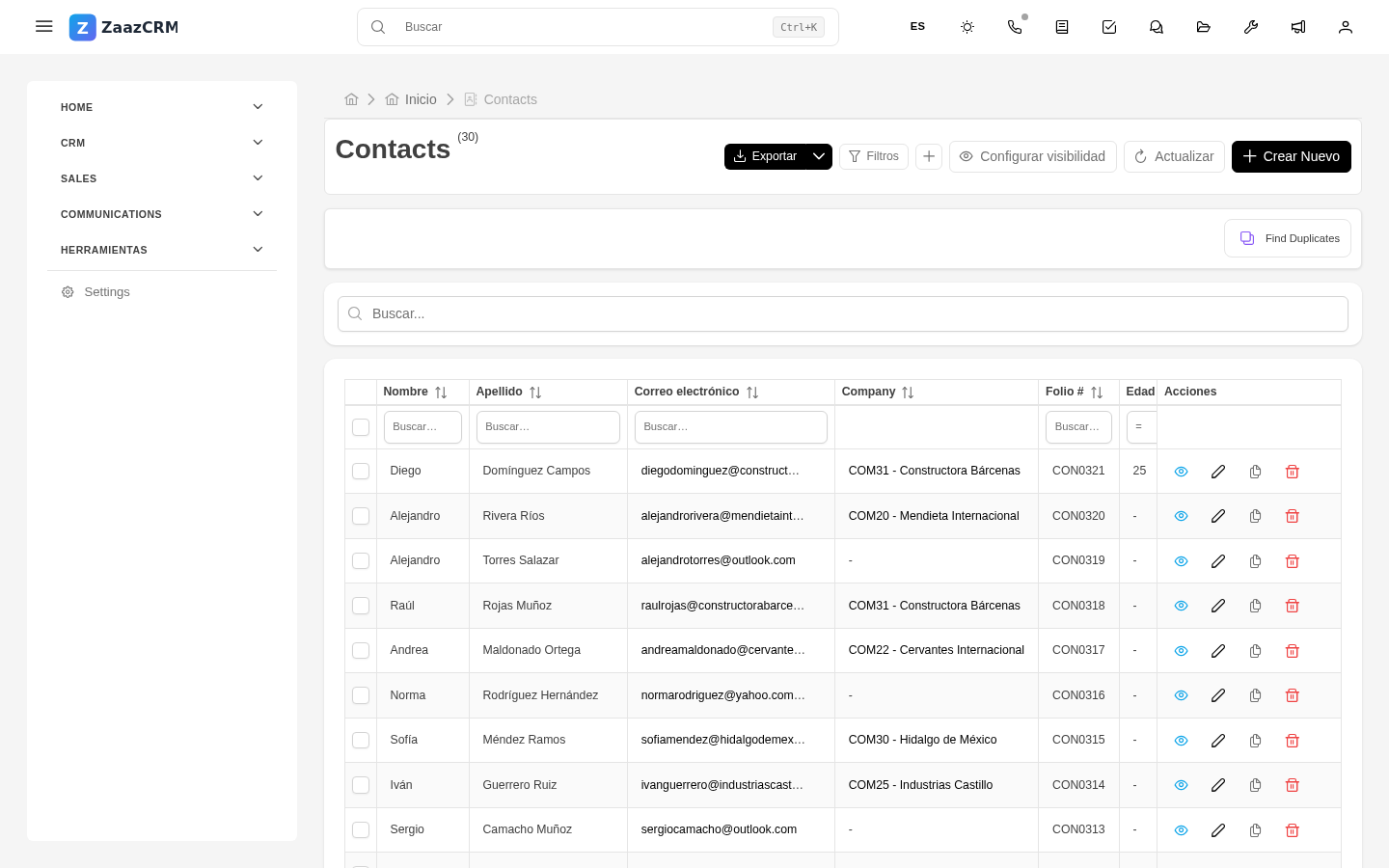
Es la pantalla a la que llegas al hacer clic en el nombre del módulo en la barra lateral. Muestra todos los registros que tienes permiso para ver. Arriba de la lista hay tres controles importantes:
- Búsqueda y filtros — campo de búsqueda más botón de filtros guardados. Detalle en Búsqueda y filtros.
- Botón Crear (esquina superior derecha) — abre el formulario en modo creación.
- Selector de vista (tabla / tarjetas / kanban) — cambia cómo se muestran los registros.
La lista en modo tabla es lo más común — una fila por registro, columnas configurables, ordenable por columna. En modo tarjetas, cada registro es una tarjeta visual con foto y datos clave. En modo kanban, los registros se agrupan en columnas según un campo de estado (por ejemplo, prospectos por etapa: nuevo / contactado / cotizando / cliente), y puedes arrastrar entre columnas para cambiar el estado.
No todos los módulos tienen los tres modos. Tu administrador decide cuáles están disponibles en cada módulo.
La vista de detalle
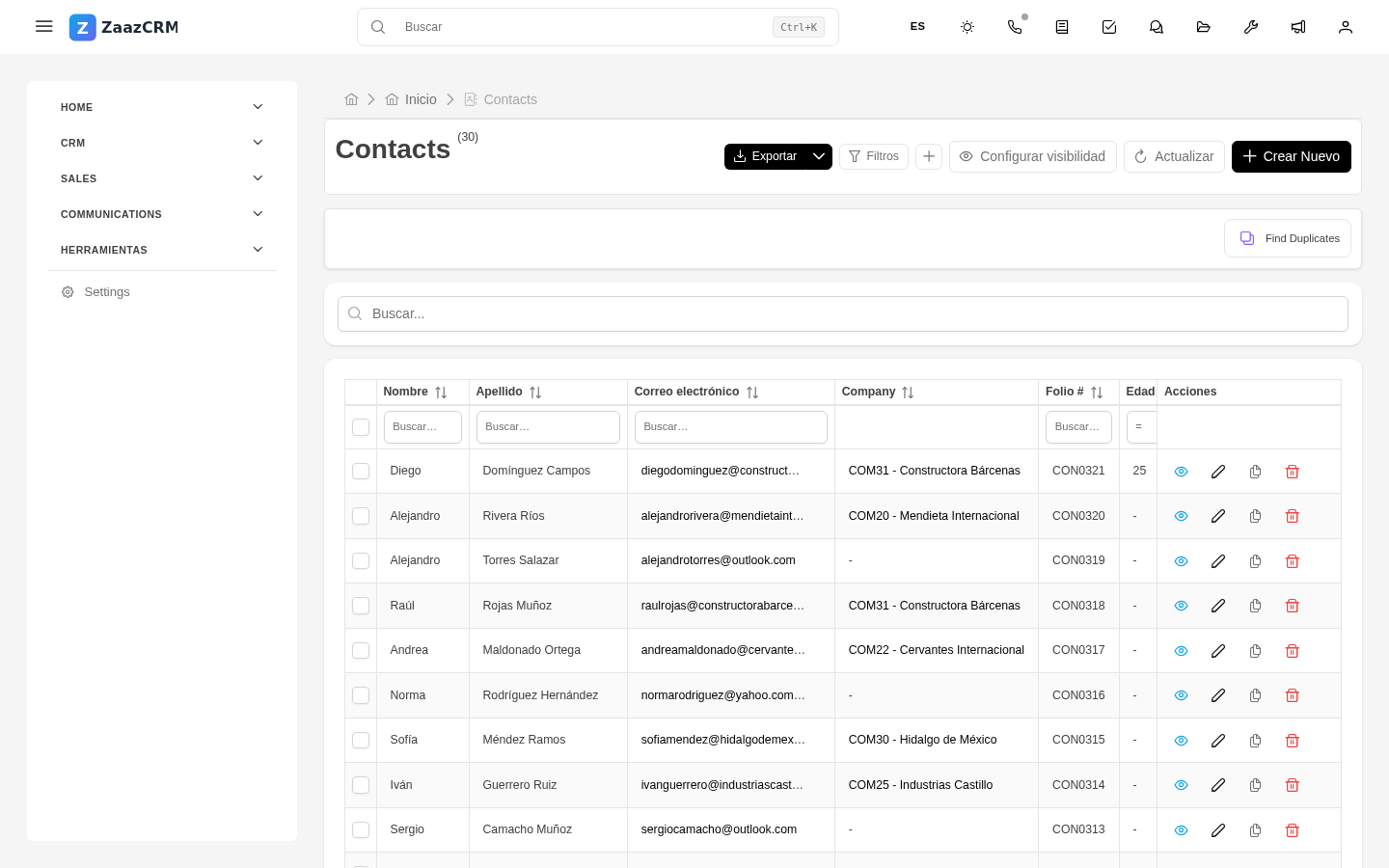
Al hacer clic en cualquier registro de la lista, entras a su detalle. Ves toda la información del registro organizada en secciones (datos del cliente, datos de la empresa, dirección, etc.), más una columna lateral con resumen y acciones rápidas.
Abajo de los datos hay pestañas de relacionados — todo lo conectado a este registro. Por ejemplo, en el detalle de un contacto encuentras pestañas para:
- Sus casos (tickets) abiertos
- Sus presupuestos y facturas
- Sus archivos archivados
- Sus correos enviados/recibidos
- Sus comentarios internos del equipo
- Su línea de actividad (quién cambió qué)
Cada pestaña es a su vez una lista del módulo relacionado, filtrada al contexto del registro padre.
La vista de formulario
Aparece cuando creas o editas. Los campos están agrupados en secciones para que el formulario no se sienta abrumador. Los campos obligatorios están marcados con un asterisco rojo (*).
Al pie del formulario hay dos botones: Guardar (aplica los cambios) y Cancelar (descarta y vuelve a la pantalla anterior). Algunos formularios largos también ofrecen Guardar y seguir editando, útil si vas a llenar varias pestañas.
Cómo moverte entre vistas
- Lista → Detalle: clic en cualquier fila/tarjeta/registro.
- Detalle → Lista: botón Volver arriba a la izquierda, o clic en el módulo en la barra lateral.
- Lista → Formulario (crear): botón Crear arriba a la derecha.
- Detalle → Formulario (editar): botón Editar arriba a la derecha del detalle.
- Formulario → Detalle: botón Guardar.
- Formulario → Lista: botón Cancelar o el icono de regresar.
Ten cuidado con
- No todo lo que ves en la lista puedes editar. Los permisos se aplican por campo. Puede que veas el nombre de un contacto pero al entrar al detalle algunos campos aparezcan grises (solo lectura) porque tu rol no tiene permiso de modificarlos.
- El modo kanban cambia el estado al soltar. Si arrastras un prospecto de "Contactado" a "Cliente", el cambio se aplica de inmediato — no hay un paso de confirmación. Si fue por error, abre el prospecto y devuélvelo manualmente.
- No todos los módulos tienen detalle separado. Algunos módulos pequeños (catálogos como impuestos o monedas) se editan directo desde la lista o un modal, sin pantalla de detalle propia.
- Los registros eliminados no desaparecen para siempre de inmediato. ZaazCRM usa eliminación suave: el registro queda oculto pero un administrador puede restaurarlo desde la papelera por un tiempo limitado.
A dónde sigue
- Búsqueda y filtros — encontrar registros específicos rápidamente.
- Contactos — empieza a usar el primer módulo del día a día.